
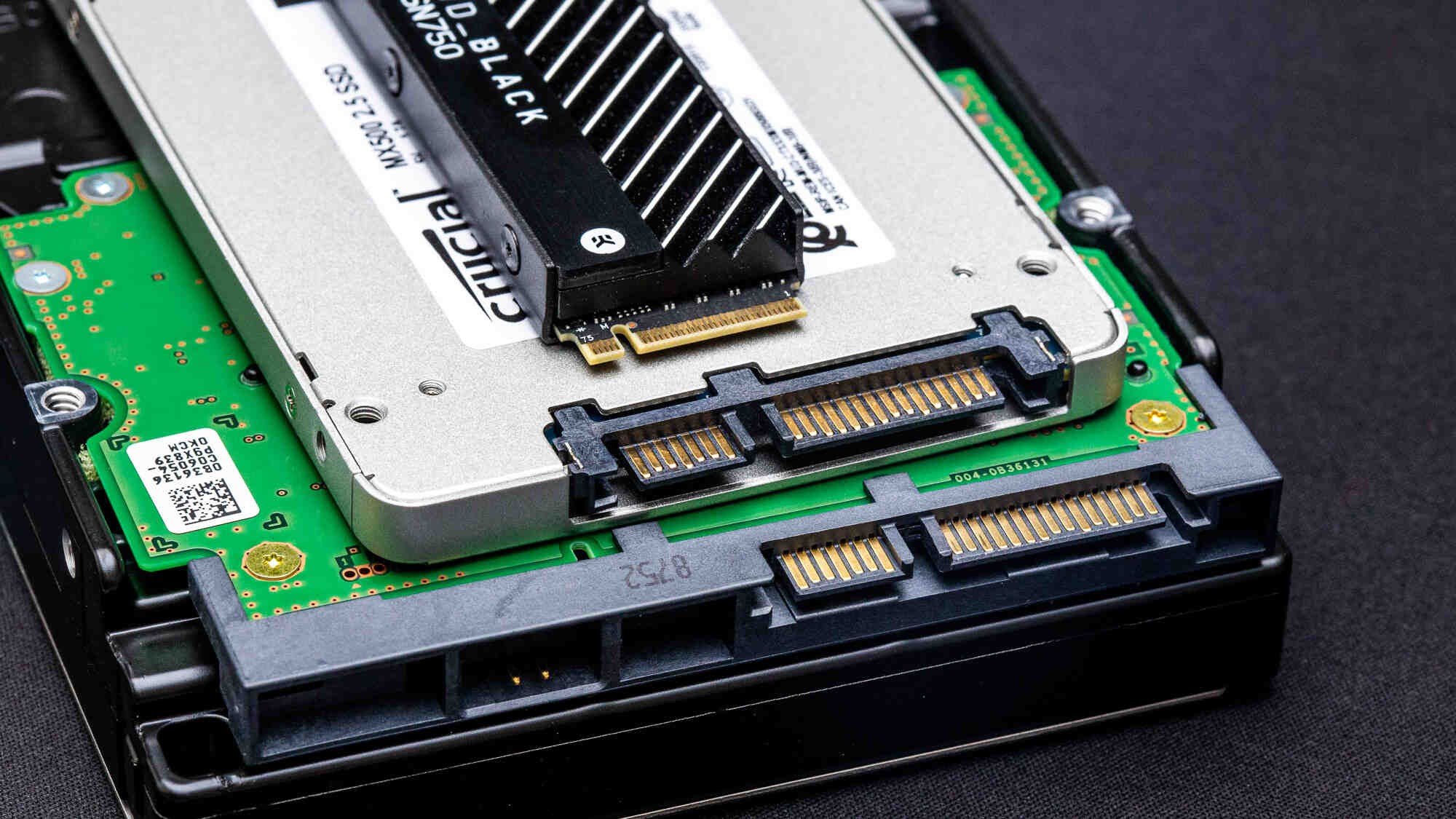
Un disque dur est le composant qui conserve vos fichiers, vos logiciels et votre système lorsque l’ordinateur n’est plus alimenté. Trois repères comptent avant l’achat : la technologie (plateaux mécaniques ou mémoire flash SSD), la capacité réellement exploitable et l’interface disponible (SATA, USB, NVMe). Pour de la bureautique et des photos, 1 To tient souvent plusieurs années. Pour du montage vidéo ou une ludothèque volumineuse, viser 2 To et plus reste prudent. Quelle que soit la capacité choisie, une seconde copie des fichiers sensibles demeure la seule protection fiable.
Ce qu’un disque dur fait encore dans un ordinateur d’aujourd’hui
Bien des machines récentes démarrent sur une mémoire flash rapide, ce qui pourrait laisser croire que le disque à plateaux a disparu. Il n’en est rien. Le disque dur conserve son rôle de grenier : il emmagasine les films, les sauvegardes, les archives photo et tout ce qui n’a pas besoin d’être lu à la vitesse de l’éclair. Dans une configuration bien pensée, le système et les logiciels vivent sur un SSD, tandis qu’un modèle mécanique prend en charge les gros volumes.
Cette répartition s’explique par un écart de prix au téraoctet encore très net. À capacité égale, un composant à plateaux coûte nettement moins cher, au prix d’une vitesse et d’une robustesse inférieures. Un ordinateur familial ou un poste bureautique peut donc très bien s’en contenter comme unité principale, surtout si le budget est serré et que les usages restent légers.
Le disque dur intervient aussi comme filet de sécurité. Une image système enregistrée sur un second support permet de repartir en quelques minutes après un plantage logiciel, sans réinstaller chaque programme. Ce réflexe reste l’un des plus rentables pour qui veut éviter des heures de configuration perdues.
Plateaux, têtes de lecture, mémoire flash : ce qui distingue les modèles
Un disque classique contient des plateaux magnétiques qui tournent à vitesse constante, lus par une tête mobile quelques micromètres au-dessus de la surface. Cette mécanique explique sa sensibilité aux chocs pendant le fonctionnement, mais aussi son excellent rapport capacité sur prix. Il faut imaginer une aiguille de tourne-disque qui lirait des milliards de minuscules aimants sans jamais les toucher.
Un SSD n’a aucune pièce mobile. Les données sont stockées dans des puces de mémoire NAND, accessibles en quelques microsecondes. D’où un silence total, une résistance aux secousses bien meilleure et des temps de démarrage incomparables. En contrepartie, le prix au gigaoctet grimpe, et chaque cellule supporte un nombre fini d’écritures, même si les contrôleurs modernes gèrent cette usure de façon très efficace.
Entre les deux, il a existé des solutions mixtes, mais elles ont perdu beaucoup de terrain. Aujourd’hui, le choix se pose surtout ainsi : une mémoire flash pour ce qui doit répondre vite, un disque à plateaux pour ce qui doit durer longtemps et coûter peu.
Décoder une étiquette de disque dur, capacité et interface
Une étiquette commerciale annonce une capacité ronde, mais le système d’exploitation en affiche un peu moins. Un modèle vendu comme 1 To apparaîtra autour de 931 Go, car les fabricants comptent en puissances de 1000 et les systèmes en puissances de 1024. Cet écart, purement mathématique, surprend souvent lors du premier branchement.
| Caractéristique | Ce qu’elle indique | Repère utile |
|---|---|---|
| Capacité | Espace de stockage brut | 500 Go pour la bureautique, 2 To pour les médias |
| Vitesse de rotation | Régime des plateaux d’un modèle mécanique | 5400 tr/min silencieux, 7200 tr/min plus rapide |
| Mémoire cache | Tampon interne du disque | 64 à 256 Mo selon les modèles |
| Interface | Façon dont le disque dialogue avec la machine | SATA, USB, M.2 NVMe |
| Format | Encombrement physique | 2,5 pouces pour les portables, 3,5 pouces pour les tours |
La mention SATA III indique un débit théorique de 6 Gbit/s, largement suffisant pour un disque mécanique. Le NVMe, lui, passe par le bus PCI Express et atteint des vitesses sans commune mesure, réservées aux mémoires flash. Confondre les deux conduit à acheter un composant incompatible avec la carte mère, d’où l’intérêt de vérifier la connectique avant de commander.
Disque dur externe ou interne : trancher selon l’usage
La question revient sans cesse, et la réponse dépend d’abord de la mobilité souhaitée. Un modèle interne s’installe à demeure dans la machine, ne se débranche jamais et sert de stockage permanent. Un modèle externe se transporte, se prête, se range dans un tiroir, ce qui en fait l’outil naturel de la sauvegarde et de l’archivage.
Un boîtier externe transforme d’ailleurs n’importe quel composant interne en version nomade. C’est une voie économique pour recycler une pièce retirée d’un ordinateur, à condition de choisir un boîtier adapté au format, 2,5 ou 3,5 pouces, et à l’interface d’origine. Attention à l’alimentation : les modèles 3,5 pouces réclament souvent un bloc secteur, là où un 2,5 pouces se contente du port USB.
Poser un disque dur neuf, pas à pas
- Éteindre complètement la machine et débrancher la prise électrique.
- Ouvrir le panneau latéral, puis toucher une partie métallique pour évacuer l’électricité statique.
- Fixer le disque dans une baie avec les vis fournies, sans forcer sur les connecteurs.
- Relier le câble de données SATA à la carte mère et le câble d’alimentation au bloc correspondant.
- Refermer, redémarrer et vérifier que le disque apparaît dans le BIOS.
- Ouvrir la gestion des disques, initialiser le volume en GPT ou MBR selon l’âge du système, puis créer une partition et la formater en NTFS.
Un disque neuf n’est pas prêt à l’emploi dès la sortie du carton : il faut lui attribuer une lettre et un système de fichiers pour qu’il devienne visible dans l’explorateur. Cette étape, souvent oubliée, explique la panique de ceux qui croient avoir reçu un composant défectueux.
Les signaux d’alerte d’un disque dur en fin de vie
Un disque dur ne lâche pas toujours sans prévenir. Certains symptômes doivent faire réagir immédiatement, car ils annoncent souvent une défaillance prochaine.
- Des cliquetis répétés ou un bruit de frottement métallique.
- Des transferts de fichiers anormalement lents, sans raison logicielle.
- Des fichiers qui disparaissent ou refusent de s’ouvrir.
- Des messages d’erreur au démarrage, du type système introuvable.
- Une chaleur excessive au toucher après quelques minutes d’usage.
- Des avertissements SMART remontés par un utilitaire de surveillance.
Face à l’un de ces signes, la priorité n’est pas de réparer mais de copier. Chaque heure passée à utiliser un disque mourant réduit les chances de récupérer l’ensemble des données. Si les fichiers sont critiques, mieux vaut confier la pièce à un professionnel plutôt que de multiplier les tentatives maison.
Disque dur invisible dans le système : la checklist
Un disque peut très bien fonctionner tout en restant absent de l’explorateur. Avant de conclure à une panne, quelques vérifications suffisent souvent à régler le problème.
- Contrôler le branchement des deux câbles, données et alimentation.
- Vérifier la détection dans le BIOS ou l’UEFI.
- Ouvrir la gestion des disques et regarder si le volume est non alloué.
- Attribuer une lettre de lecteur si elle manque.
- Tester le disque sur un autre port, un autre câble ou une autre machine.
Un volume non alloué n’est pas perdu : il attend simplement une initialisation ou un formatage. En revanche, si le disque reste muet partout, la piste matérielle devient la plus probable.
Des gestes simples qui retardent l’usure
La durée de vie d’un disque dépend surtout de la façon dont on le traite. Un ordinateur portable qui fonctionne sur le lit, sans ventilation, chauffe plus que nécessaire. Un boîtier externe qui tombe d’une table pendant une copie peut perdre définitivement sa tête de lecture.
Il est donc utile de poser la machine sur une surface dure, de ne jamais déplacer un disque mécanique en cours de fonctionnement et de garder un peu d’espace libre pour limiter la fragmentation. Sur une mémoire flash, la défragmentation classique est inutile et même contre-productive : le système gère lui-même l’usure via la commande TRIM.
Enfin, un arrêt propre reste la meilleure habitude. Couper brutalement l’alimentation pendant une écriture expose le disque à des secteurs défectueux et à une perte de données partielle.
Sauvegarder vraiment : la règle des trois copies
Aucun disque n’est éternel, quelle que soit sa qualité. La seule parade consiste à ne jamais dépendre d’un support unique. La méthode éprouvée tient en trois copies : une sur la machine, une sur un disque externe, une ailleurs, par exemple chez un proche ou dans un espace en ligne.
Cette organisation protège aussi bien contre la panne matérielle que contre le vol, l’incendie ou une fausse manipulation. Une sauvegarde jamais testée ne vaut rien : il faut de temps en temps restaurer un fichier pour vérifier que l’archive est lisible. Cette vérification prend quelques minutes et évite les mauvaises surprises le jour où tout compte.
Un disque dédié à la sauvegarde, conservé hors tension entre deux utilisations, reste l’option la plus simple pour un particulier. Il suffit de le brancher une fois par mois, de laisser la copie se faire, puis de le ranger à l’abri de la chaleur et des aimants puissants.
Peut-on faire cohabiter un SSD système et un disque dur de stockage ?
Oui, et c’est même la configuration la plus courante aujourd’hui. La mémoire flash accueille le système et les logiciels, ce qui accélère les démarrages, tandis que le disque à plateaux conserve les fichiers volumineux. Il suffit d’installer le système sur le SSD et d’attribuer une lettre au second support pour l’utiliser comme espace de rangement.
Le formatage d’un disque dur efface-t-il définitivement les fichiers ?
Pas totalement. Un formatage rapide se contente de vider la table d’allocation, ce qui rend les anciens fichiers invisibles sans les détruire. Des logiciels de récupération peuvent souvent les retrouver. Pour effacer réellement, il faut un formatage complet ou une réécriture de la surface avec des données neutres avant de se séparer du matériel.
Un disque dur externe branché en permanence risque-t-il quelque chose ?
Rester connecté en continu n’abîme pas directement le disque, mais cela l’expose davantage : surtension, chute accidentelle ou attaque informatique qui chiffre les fichiers. Une sauvegarde conservée hors tension et rangée à part reste plus sûre, car elle échappe aux incidents qui touchent la machine principale.
Existe-t-il un logiciel pour surveiller la santé d’un disque dur ?
Oui, la plupart des disques remontent des indicateurs SMART lisibles par des utilitaires gratuits. Ces outils affichent le nombre d’heures de fonctionnement, les secteurs réalloués et la température. Une valeur qui se dégrade vite constitue un signal d’alerte, même si le disque semble encore fonctionner normalement au quotidien.
Peut-on brancher un disque dur sur un téléviseur ou une console de jeux ?
Cela dépend du format de fichier et du port disponible. Les téléviseurs récents lisent souvent un disque externe en FAT32 ou exFAT, mais pas en NTFS. Les consoles acceptent généralement un modèle USB dédié à leurs jeux, à condition qu’il soit reformaté selon leurs exigences. Vérifiez la documentation avant de copier vos données.

